پرش به محتوای اصلی
فنشرکت فن نگرنمایندگی هانیول
دستی باسیمVoyagerدر حال تولید

تعمیر بارکدخوان هانیول Voyager 1200g

Voyager 1200g یک اسکنر لیزری سیمی و ساده است و بیشتر خرابی‌های آن به کابل، تنظیمات صفحه‌کلید، کثیفی یا خش پنجره و ضربه برمی‌گردد. پیش از ارسال برای تعمیر، بررسی‌های زیر را انجام دهید؛ بسیاری از مشکلات با تعویض کابل یا بازگرداندن تنظیمات کارخانه حل می‌شود.

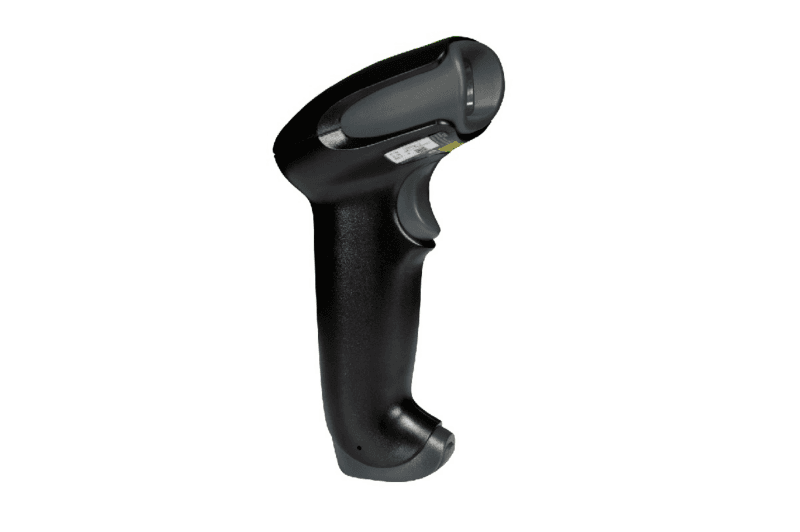
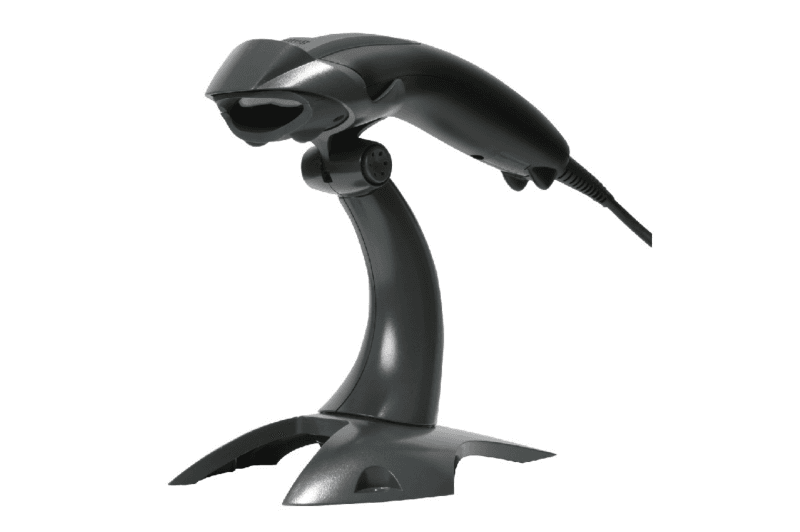
بارکدخوان دستی سیمی هانیول Voyager 1200g با بدنه‌ی خمیده و تک‌خط لیزری

ایرادهای رایج و بررسی‌های اولیه

پیش از ارسال دستگاه، این بررسی‌ها را انجام دهید؛ بسیاری از ایرادها با تنظیم یا تمیزکاری ساده برطرف می‌شوند.

اسکنر روشن است ولی بارکد را نمی‌خواند یا بوق نمی‌زند

علت‌های محتمل

  • سیمبولوژی آن بارکد (مثلاً یک کد خاص صنعتی) در تنظیمات اسکنر غیرفعال است
  • بارکد دوبعدی (QR یا DataMatrix) است؛ این مدل فقط بارکدهای خطی (1D) را می‌خواند
  • پنجره‌ی اسکن کثیف، چرب یا خط‌افتاده است
  • فاصله یا زاویه‌ی نگه‌داشتن اسکنر نسبت به اندازه‌ی بارکد مناسب نیست

بررسی توسط کاربر

  • یک بارکد استاندارد و سالم (مثلاً بارکد EAN روی یک کالای معمولی) را امتحان کنید تا مشکل از برچسب جدا شود
  • پنجره‌ی اسکن را با دستمال نرم و بدون پرز تمیز کنید؛ از مواد ساینده استفاده نکنید
  • بارکد «Standard Product Defaults» را از راهنمای شروع سریع اسکن کنید و دوباره تست کنید
  • فاصله را کم و زیاد کنید؛ بارکدهای ریز را از نزدیک و بارکدهای بزرگ را از فاصله‌ی بیشتر بخوانید

بارکد خوانده می‌شود اما حروف فارسی، علامت‌های اشتباه یا اعداد جابه‌جا تایپ می‌شود

علت‌های محتمل

  • زبان ورودی ویندوز روی فارسی است و اسکنر مثل صفحه‌کلید، کلیدها را با چیدمان فارسی ارسال می‌کند
  • تنظیم Keyboard Country اسکنر با چیدمان صفحه‌کلید سیستم یکی نیست
  • Caps Lock روشن است یا پیشوند/پسوند ناخواسته تعریف شده است

بررسی توسط کاربر

  • زبان ورودی ویندوز را هنگام اسکن روی English (US) بگذارید و دوباره تست کنید
  • با بارکدهای Keyboard Country در راهنما، کشور صفحه‌کلید را با تنظیم سیستم هماهنگ کنید
  • Caps Lock را خاموش کنید و در Notepad خروجی خام را بررسی کنید
  • اگر تنظیمات قبلی معلوم نیست، اسکنر را به تنظیمات کارخانه برگردانید و فقط تنظیمات لازم را دوباره اعمال کنید

کامپیوتر یا صندوق اسکنر را نمی‌شناسد یا اتصال قطع‌ووصل می‌شود

علت‌های محتمل

  • کابل یا سوکت کابل (به‌خصوص در محل خم‌شدن) آسیب دیده است
  • کابل با رابط مورد نیاز هم‌خوان نیست؛ این مدل از USB، کیبورد ودج، RS-232 و RS-485 پشتیبانی می‌کند و هر رابط کابل مخصوص خودش را دارد
  • برای RS-232 یا کیبورد ودج، تغذیه‌ی جداگانه یا تنظیمات پورت درست نیست
  • پورت USB یا هاب USB برق کافی نمی‌دهد

بررسی توسط کاربر

  • اسکنر را مستقیم به یک پورت USB دیگر (بدون هاب) وصل کنید
  • کابل را با یک کابل سالم هم‌مدل عوض کنید و محل اتصال کابل به اسکنر را از نظر لقی بررسی کنید
  • در Device Manager ببینید دستگاه به‌صورت Keyboard یا COM ظاهر می‌شود و با تنظیم نرم‌افزار شما یکی است
  • در اتصال سریال، سرعت (Baud rate) و پارامترهای پورت را با نرم‌افزار میزبان یکسان کنید

دقت خواندن به‌مرور کم شده و اسکنر روی بعضی بارکدها مکث می‌کند

علت‌های محتمل

  • خط و خش روی پنجره‌ی خروجی نور (Scan window)
  • گردوغبار یا چربی روی پنجره
  • کیفیت پایین چاپ برچسب‌ها (کم‌رنگی هد پرینتر یا برچسب براق)

بررسی توسط کاربر

  • پنجره را با دستمال میکروفایبر و محلول تمیزکننده‌ی ملایم پاک کنید
  • زیر نور مستقیم، پنجره را از نظر خط‌وخش عمیق بررسی کنید؛ خش عمیق معمولاً نیاز به تعویض قطعه‌ی پنجره در سرویس دارد
  • چند برچسب از چاپگرهای مختلف را امتحان کنید تا مشکل چاپ از مشکل اسکنر جدا شود
  • روی برچسب‌های براق یا لمینت، اسکنر را کمی زاویه‌دار نگه دارید

بعد از ضربه یا افتادن، اسکنر صدای غیرعادی می‌دهد، لیزر/نور هدف نمی‌آید یا کلاً روشن نمی‌شود

علت‌های محتمل

  • آسیب به موتور اسکن، برد یا اتصالات داخلی بر اثر ضربه
  • شکستگی بدنه، ماشه یا پنجره
  • جداشدن یا شکستن سوکت کابل

بررسی توسط کاربر

  • اسکنر را با کابل و پورت دیگری تست کنید تا مشکل کابل کنار گذاشته شود
  • بارکد بازگشت به تنظیمات کارخانه را امتحان کنید؛ اگر اسکنر به‌هیچ بارکدی واکنش نشان نمی‌دهد مشکل احتمالاً سخت‌افزاری است
  • از بازکردن بدنه خودداری کنید؛ بازکردن غیرمجاز ممکن است شرایط گارانتی را از بین ببرد
  • شماره‌سریال و مدل دقیق را از برچسب زیر دستگاه یادداشت کنید و برای بررسی به سرویس فنی بسپارید

روند پذیرش تعمیر

  1. ۱مدل دستگاه، شماره سریال و شرح ایراد را از طریق واتساپ یا تلفن اعلام کنید.
  2. ۲دستگاه را همراه با کابل، آداپتور یا باتری (در صورت امکان) تحویل دهید یا ارسال کنید.
  3. ۳پس از بررسی فنی، علت ایراد و هزینه و زمان تعمیر پیش از شروع کار اعلام می‌شود.
  4. ۴پس از تأیید شما تعمیر انجام و دستگاه پیش از تحویل تست می‌شود.

پرسش‌های متداول تعمیر Voyager 1200g

چرا 1200g بارکد QR را نمی‌خواند؟

این مدل لیزری تک‌خط است و فقط بارکدهای خطی (1D) را می‌خواند. برای QR یا بارکد روی صفحه‌ی موبایل به یک مدل تصویری (Area Imager) مانند Voyager XP 1470g نیاز دارید.

اسکنر بعد از هر بارکد Enter نمی‌زند؛ چه کنم؟

بارکد «Add CR Suffix» را از راهنمای شروع سریع اسکن کنید. برای Tab از «Add Tab Suffix» و برای حذف هر دو از «Remove Suffix» استفاده کنید.

آیا 1200g به درایور نیاز دارد؟

خیر؛ در اتصال USB به‌صورت صفحه‌کلید شناخته می‌شود و بدون نصب درایور کار می‌کند.

مدل‌های مرتبط