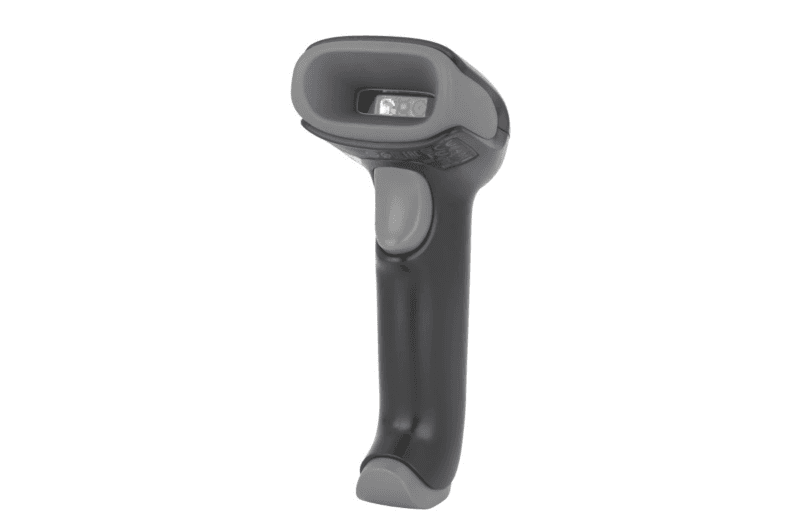
دستی بیسیم
بارکدخوان هانیول Voyager XP 1472g
اسکنر دوبعدی بیسیم با بلوتوث 100 متری و تا 100 هزار اسکن با هر شارژ
هانیول برای این مدل درایور جداگانهای در مستندات عمومی خود معرفی نمیکند و نیازی هم به آن نیست: اسکنر روی USB بهصورت صفحهکلید استاندارد (HID) و بهشکل Plug-and-Play شناخته میشود. تنظیماتی مثل پسوند Enter/Tab، زبان صفحهکلید و نوع رابط با اسکن بارکدهای برنامهریزی در راهنمای شروع سریع و راهنمای کاربر انجام میشود و برای تنظیمات پیشرفته، طبق راهنمای رسمی، ابزار EZConfig-Scanning هانیول در دسترس است. راهنمای شروع سریع این مدل فقط حالتهای صفحهکلید USB، کیبورد ودج و RS-232 را پوشش میدهد؛ برای سایر حالتها به راهنمای کاربر (نیاز به ورود) مراجعه کنید.
پورتال دانلود نرمافزار هانیول (EZConfig-Scanning، فریمور و ابزارها) ابزار
Windows
برای دریافت این فایل باید با حساب کاربری هانیول وارد شوید (ثبتنام رایگان است). بهروزرسانی فریمور این مدل طبق صفحهی رسمی با EZConfig انجام میشود.
راهنمای شروع سریع Voyager XP 1470g راهنما
راهنمای کاربر سری Voyager XP 147x راهنما
برای دریافت این فایل باید با حساب کاربری هانیول وارد شوید (ثبتنام رایگان است).
راهنمای لوازم جانبی Voyager XP 1470g/1472g راهنما
جدول سیمبولوژیهای پشتیبانیشده اسکنرهای هانیول (PDF) راهنما
دیتاشیت Voyager XP 1470g (PDF) دیتاشیت
همه لینکها به سایت رسمی Honeywell میروند و فایلی روی این سایت میزبانی نمیشود. برخی بخشهای پورتال دانلود Honeywell ممکن است نیاز به ثبتنام رایگان داشته باشند.
ایرادهای رایج اتصال و راهاندازی Voyager XP 1470g و بررسیهای قبل از ارسال برای تعمیر را در صفحه تعمیر و عیبیابی Voyager XP 1470g ببینید. برای مقایسه با سایر مدلها به فهرست همه درایورهای هانیول بروید.
مشخصات این صفحه از منابع رسمی Honeywell گردآوری و در تاریخ 2026-11-18 بازبینی شده است. پیش از خرید، مشخصات را با دیتاشیت رسمی تطبیق دهید.
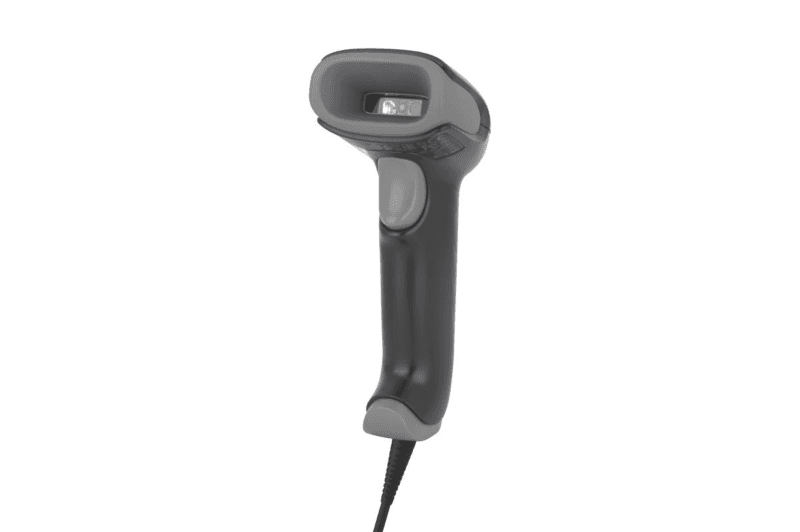
اسکنر دوبعدی بیسیم با بلوتوث 100 متری و تا 100 هزار اسکن با هر شارژ
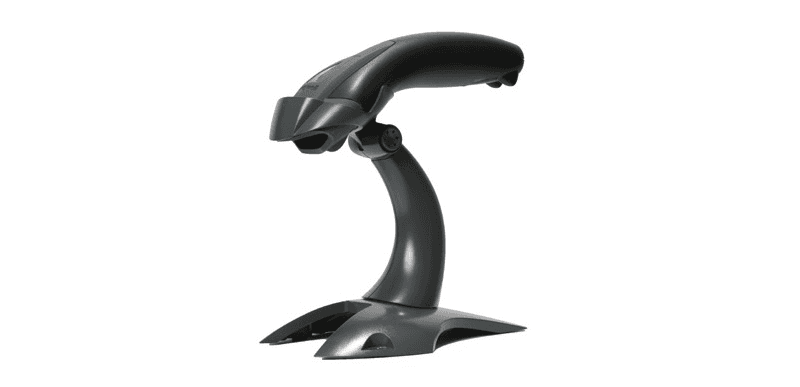
اسکنر تصویری سیمی با امکان ارتقای 1D به 2D برای خردهفروشی و داروخانه
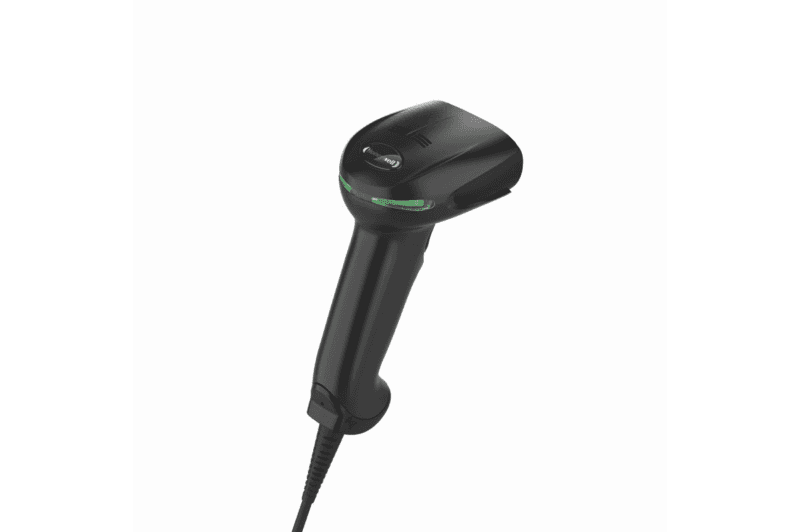
اسکنر دوبعدی سیمی حرفهای با تحمل حرکت بالا و بدنهی بسیار مقاوم
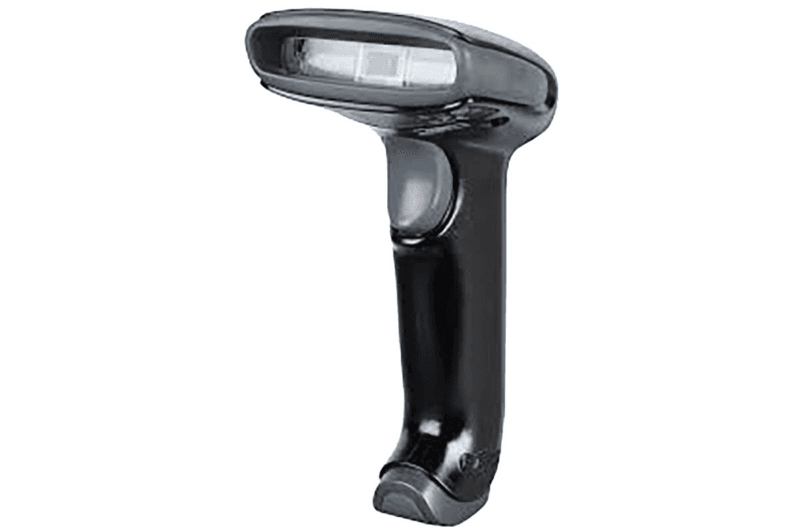
اسکنر خطی (Linear Imager) مقاوم و پرفروش قدیمی؛ بدون قطعهی متحرک