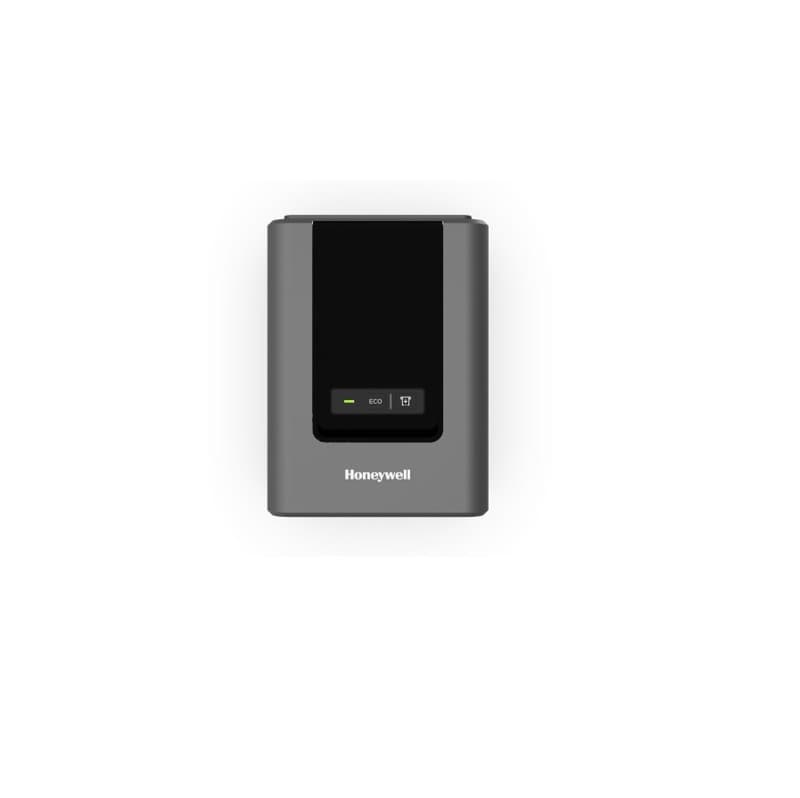
رومیزیPC Seriesتوقف تولید — پشتیبانی و تعمیر
درایور لیبل پرینتر هانیول PC42t Plus
برای چاپ از ویندوز، درایور InterDriver هانیول را نصب کنید (دیتاشیت سازگاری با ویندوز ۷، ۸٫۱ و ۱۰ را ذکر کرده است). درایور و فریمور از پورتال دانلود هانیول با حساب رایگان در دسترس است؛ دیتاشیت و راهنمای شروع سریع بدون ورود قابل دانلودند.
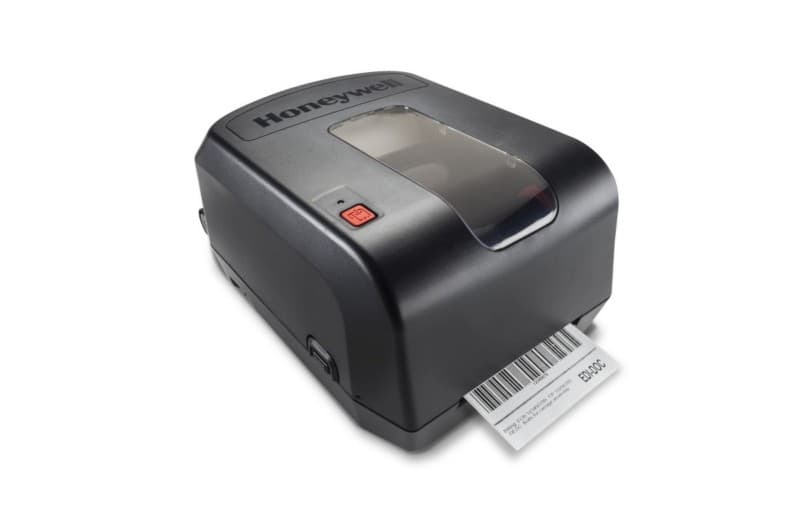
فایلها و لینکهای رسمی
- دریافت از Honeywell
درایور ویندوز InterDriver هانیول درایور
Windows 7 · Windows 8.1 · Windows 10
پورتال رسمی دانلود نرمافزار هانیول (Technical Support Downloads)؛ نیاز به ثبتنام و ورود با حساب کاربری رایگان هانیول دارد. پس از ورود، نام مدل چاپگر را جستجو کنید.
- دریافت از Honeywell
نرمافزار طراحی برچسب BarTender UltraLite (معرفی و دریافت) نرمافزار
صفحه رسمی هانیول برای نسخه رایگان BarTender UltraLite که با چاپگرهای هانیول کار میکند.
- دریافت از Honeywell
فریمور (Firmware) چاپگر فریمور
پورتال رسمی دانلود نرمافزار هانیول (Technical Support Downloads)؛ نیاز به ثبتنام و ورود با حساب کاربری رایگان هانیول دارد. پس از ورود، نام مدل چاپگر را جستجو کنید.
- دریافت از Honeywell
راهنمای شروع سریع PC42t (PC42T-QS Rev C) راهنما
- دریافت از Honeywell
راهنمای کاربر PC42t (PC42T-EN-UG Rev D) راهنما
این فایل در سایت هانیول پشت ورود قرار دارد؛ برای دریافت آن باید با یک حساب کاربری رایگان هانیول وارد شوید.
- دریافت از Honeywell
مرجع دستورات ZSim (شبیهساز ZPL) راهنما
این فایل در سایت هانیول پشت ورود قرار دارد؛ برای دریافت آن باید با یک حساب کاربری رایگان هانیول وارد شوید.
- دریافت از Honeywell
کاتالوگ لوازم جانبی سری PC راهنما
- دریافت از Honeywell
دیتاشیت PC42t Plus دیتاشیت
همه لینکها به سایت رسمی Honeywell میروند و فایلی روی این سایت میزبانی نمیشود. برخی بخشهای پورتال دانلود Honeywell ممکن است نیاز به ثبتنام رایگان داشته باشند.
مراحل نصب و راهاندازی
- ۱کابل USB را هنوز به کامپیوتر وصل نکنید؛ ابتدا درایور InterDriver را از پورتال هانیول دریافت و فایل نصب را اجرا کنید.
- ۲رول برچسب و ریبون را مطابق راهنمای شروع سریع جا بزنید (سمت جوهردار ریبون به بیرون، Coated Side Out) و درب را ببندید.
- ۳چاپگر را روشن کنید و کابل USB را وصل کنید تا ویندوز آن را با درایور نصبشده شناسایی کند.
- ۴در صورت داشتن آپشن اترنت، کابل شبکه را وصل کنید و از صفحه وب چاپگر یا تنظیمات DHCP آدرس IP را مشخص کنید؛ سپس در درایور یک پورت TCP/IP روی همان IP بسازید.
- ۵در Printing Preferences درایور، اندازه برچسب، نوع رسانه (Thermal Transfer) و سرعت را مطابق برچسب واقعی تنظیم کنید.
- ۶یک صفحه تست از درایور یا BarTender بگیرید و در صورت جابهجایی برچسب، کالیبراسیون رسانه را انجام دهید.
اگر نصب انجام نشد
ایرادهای رایج اتصال و راهاندازی PC42t Plus و بررسیهای قبل از ارسال برای تعمیر را در صفحه تعمیر و عیبیابی PC42t Plus ببینید. برای مقایسه با سایر مدلها به فهرست همه درایورهای هانیول بروید.
منابع اطلاعات فنی
مشخصات این صفحه از منابع رسمی Honeywell گردآوری و در تاریخ 2026-11-18 بازبینی شده است. پیش از خرید، مشخصات را با دیتاشیت رسمی تطبیق دهید.
مدلهای مرتبط
رومیزیتوقف تولید
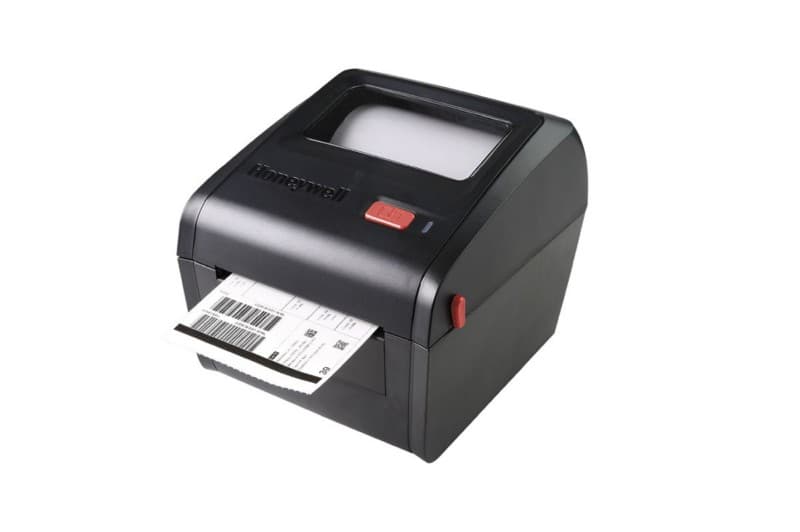
لیبل پرینتر هانیول PC42d
چاپگر حرارتی مستقیم ۴ اینچی با سرعت ۸ اینچ بر ثانیه برای بارنامه و برچسب پستی
رومیزیتوقف تولید
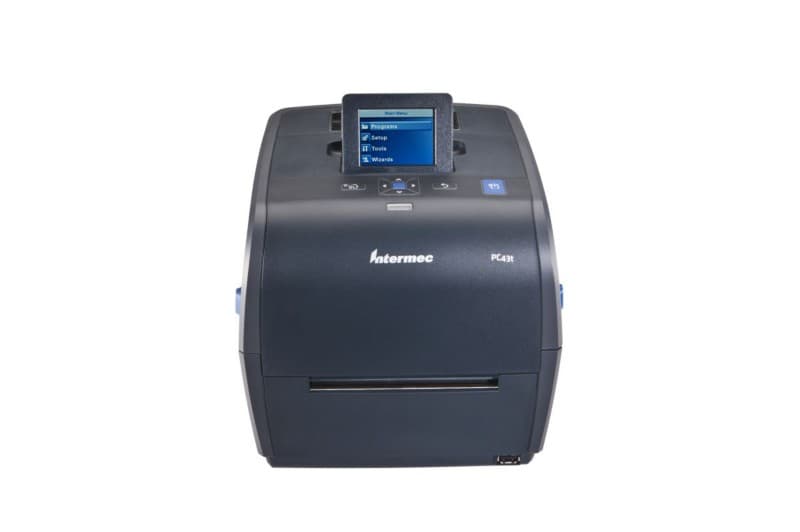
لیبل پرینتر هانیول PC43t
چاپگر هوشمند ریبوندار ۴ اینچی با نمایشگر رنگی و پورتهای قابل ارتقا
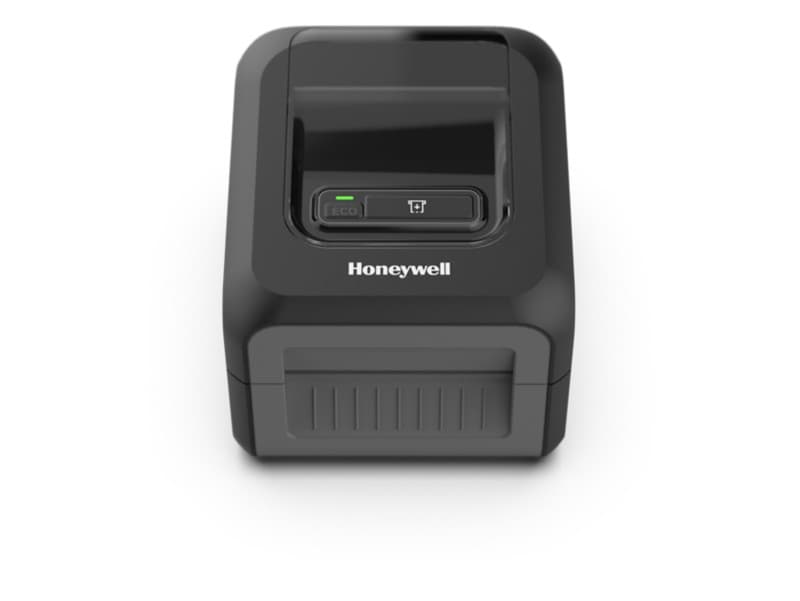
رومیزی
لیبل پرینتر هانیول PC41E-D / PC42E-D
نسل جدید چاپگر حرارتی مستقیم ۴ اینچی با ۲۰۳/۳۰۰ dpi و دکمه ECO