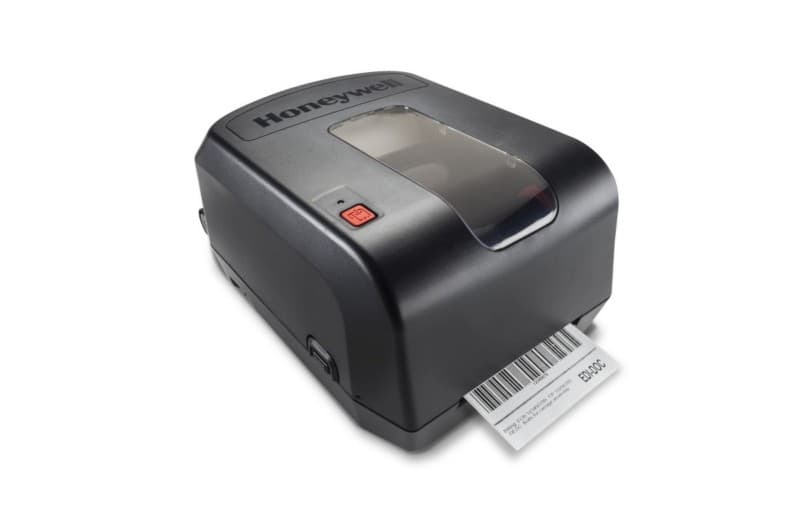
رومیزیتوقف تولید
لیبل پرینتر هانیول PC42t Plus
لیبلپرینتر حرارتی-انتقالی اقتصادی ۴ اینچی برای کارهای سبک و روزمره
درایور InterDriver برای ویندوز و درایور CUPS برای لینوکس توسط هانیول منتشر شده است. دیتاشیت، راهنمای شروع سریع و راهنمای لوازم جانبی بدون ورود دانلود میشوند؛ راهنمای کاربر، درایور و فریمور نیاز به حساب رایگان هانیول دارند.
درایور ویندوز InterDriver هانیول درایور
پورتال رسمی دانلود نرمافزار هانیول (Technical Support Downloads)؛ نیاز به ثبتنام و ورود با حساب کاربری رایگان هانیول دارد. پس از ورود، نام مدل چاپگر را جستجو کنید.
نرمافزار طراحی برچسب BarTender (صفحه معرفی هانیول) نرمافزار
صفحه رسمی هانیول برای نسخه رایگان BarTender UltraLite که با چاپگرهای هانیول کار میکند.
فریمور (Firmware) چاپگر فریمور
پورتال رسمی دانلود نرمافزار هانیول (Technical Support Downloads)؛ نیاز به ثبتنام و ورود با حساب کاربری رایگان هانیول دارد. پس از ورود، نام مدل چاپگر را جستجو کنید.
راهنمای شروع سریع چندزبانه PC42E-T راهنما
راهنمای کاربر PC42E-T (PC42E-EN-UG-01 Rev E) راهنما
این فایل در سایت هانیول پشت ورود قرار دارد؛ برای دریافت آن باید با یک حساب کاربری رایگان هانیول وارد شوید.
راهنمای لوازم جانبی PC42E-T راهنما
مرجع دستورات ZSim (شبیهساز ZPL) راهنما
این فایل در سایت هانیول پشت ورود قرار دارد؛ برای دریافت آن باید با یک حساب کاربری رایگان هانیول وارد شوید.
راهنمای چاپ در لینوکس/یونیکس با CUPS (Application Brief) راهنما
Linux · UNIX
دیتاشیت PC42E-T دیتاشیت
همه لینکها به سایت رسمی Honeywell میروند و فایلی روی این سایت میزبانی نمیشود. برخی بخشهای پورتال دانلود Honeywell ممکن است نیاز به ثبتنام رایگان داشته باشند.
ایرادهای رایج اتصال و راهاندازی PC42E-T و بررسیهای قبل از ارسال برای تعمیر را در صفحه تعمیر و عیبیابی PC42E-T ببینید. برای مقایسه با سایر مدلها به فهرست همه درایورهای هانیول بروید.
مشخصات این صفحه از منابع رسمی Honeywell گردآوری و در تاریخ 2026-11-18 بازبینی شده است. پیش از خرید، مشخصات را با دیتاشیت رسمی تطبیق دهید.
لیبلپرینتر حرارتی-انتقالی اقتصادی ۴ اینچی برای کارهای سبک و روزمره
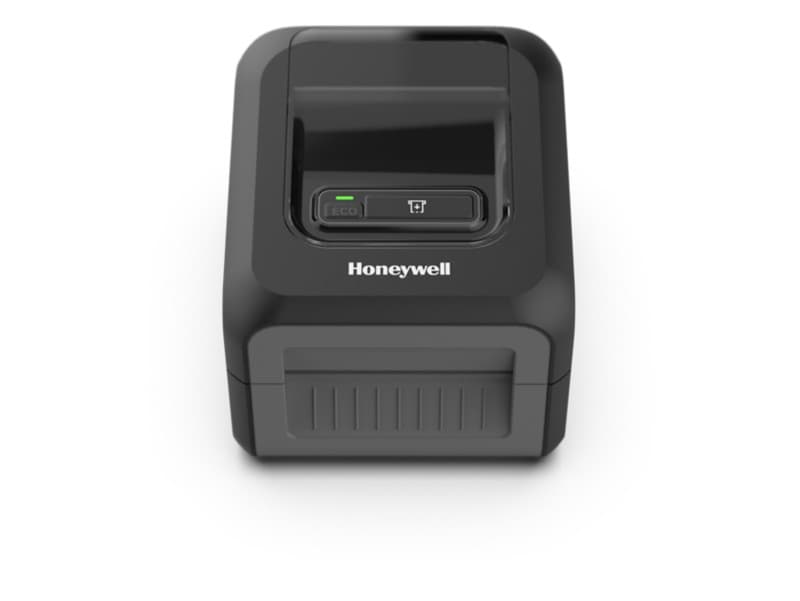
نسل جدید چاپگر حرارتی مستقیم ۴ اینچی با ۲۰۳/۳۰۰ dpi و دکمه ECO
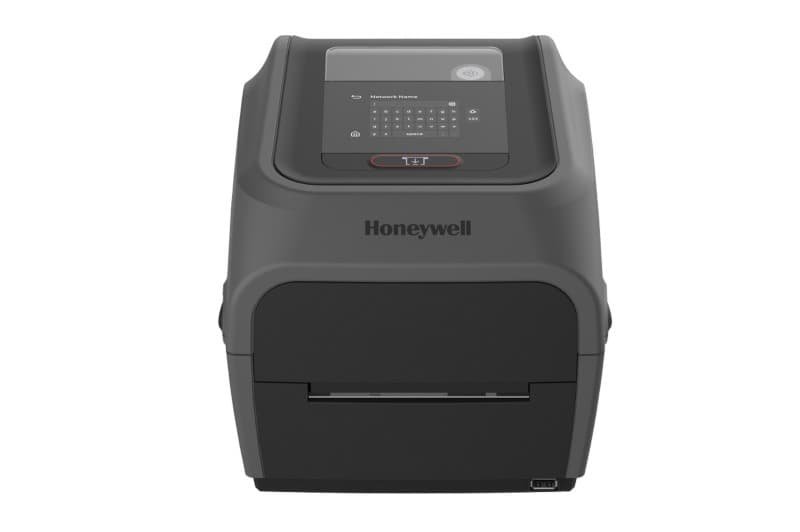
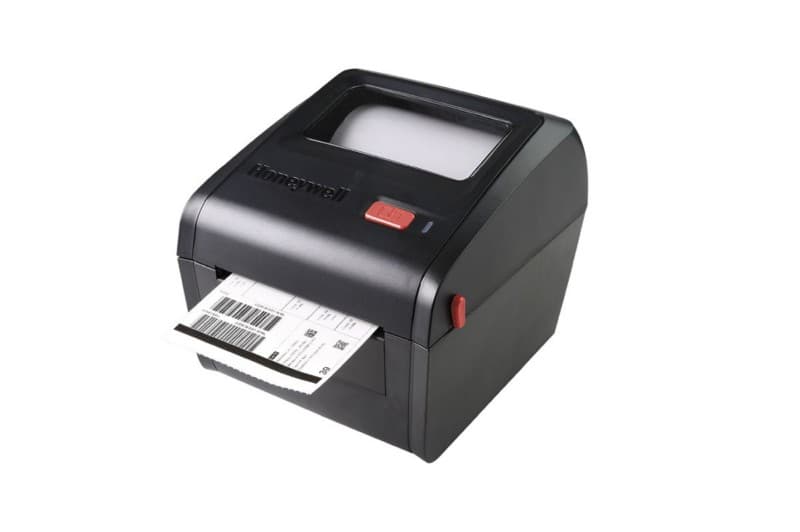
چاپگر حرارتی مستقیم ۴ اینچی با سرعت ۸ اینچ بر ثانیه برای بارنامه و برچسب پستی