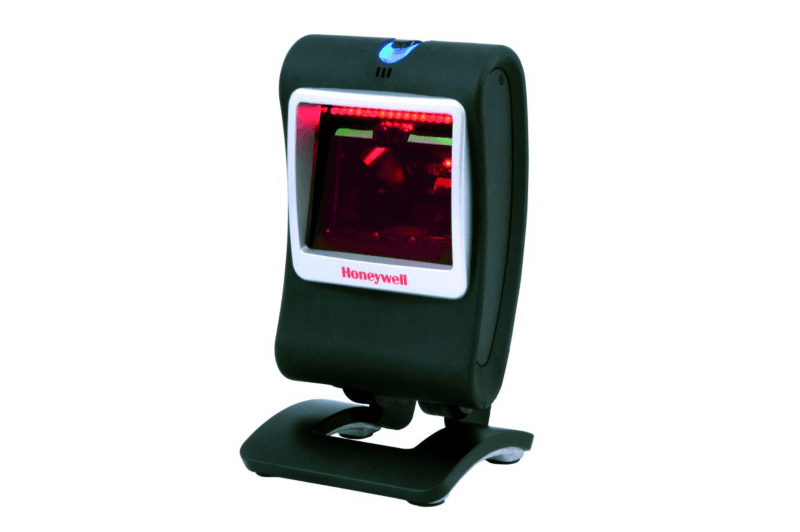
رومیزی (پرزنتیشن)توقف تولید
بارکدخوان هانیول Genesis 7580g
اسکنر رومیزی تصویری پرفروش قدیمی برای صندوق و پیشخوان (متوقفشده)
در حالت پیشفرض، این اسکنر روی USB بهعنوان صفحهکلید (HID) شناخته میشود و هیچ درایوری لازم ندارد. فقط اگر نرمافزار شما (مثلاً برخی نرمافزارهای صندوق یا انبار) داده را از پورت COM میخواند، باید با اسکن بارکد «USB Serial» از راهنمای شروع سریع، اسکنر را به حالت شبیهساز پورت سریال ببرید؛ طبق راهنمای رسمی هانیول، در ویندوز برای این حالت باید درایور USB Serial هانیول را از سایت هانیول نصب کنید (پورت COM بعدی آزاد به آن داده میشود). در مک، اسکنر بهصورت دستگاه USB CDC و بدون درایور شناخته میشود. تنظیمات پیشرفته و بهروزرسانی فریمور با نرمافزار EZConfig-Scanning هانیول انجام میشود.
درایور USB Serial هانیول (فقط برای حالت پورت COM مجازی) درایور
Windows
برای دریافت این فایل باید با حساب کاربری هانیول وارد شوید (ثبتنام رایگان است). در حالت پیشفرض کیبوردی (HID) به این درایور نیازی نیست.
پورتال دانلود نرمافزار هانیول (EZConfig-Scanning، فریمور و ابزارها) ابزار
Windows
برای دریافت این فایل باید با حساب کاربری هانیول وارد شوید (ثبتنام رایگان است).
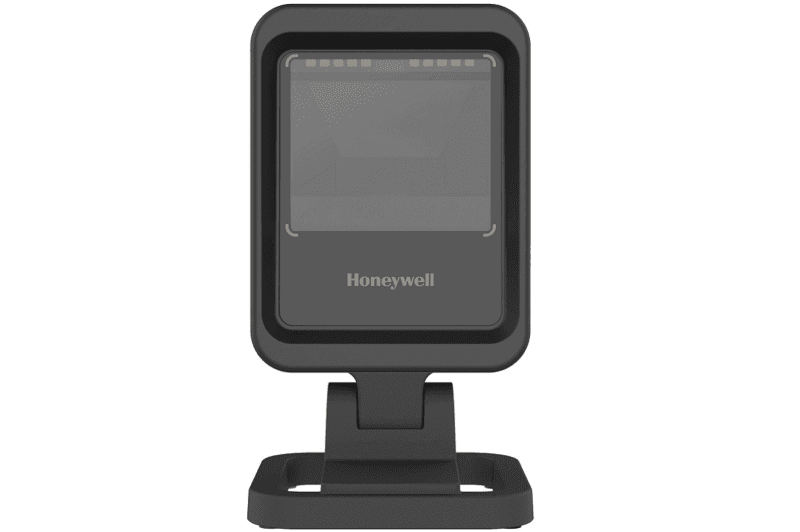
راهنمای شروع سریع Genesis XP 7680g راهنما
راهنمای کاربر Genesis XP 7680g راهنما
برای دریافت این فایل باید با حساب کاربری هانیول وارد شوید (ثبتنام رایگان است).
جدول سیمبولوژیهای پشتیبانیشده اسکنرهای هانیول (PDF) راهنما
دیتاشیت Genesis XP 7680g (PDF) دیتاشیت
همه لینکها به سایت رسمی Honeywell میروند و فایلی روی این سایت میزبانی نمیشود. برخی بخشهای پورتال دانلود Honeywell ممکن است نیاز به ثبتنام رایگان داشته باشند.
ایرادهای رایج اتصال و راهاندازی Genesis XP 7680g و بررسیهای قبل از ارسال برای تعمیر را در صفحه تعمیر و عیبیابی Genesis XP 7680g ببینید. برای مقایسه با سایر مدلها به فهرست همه درایورهای هانیول بروید.
مشخصات این صفحه از منابع رسمی Honeywell گردآوری و در تاریخ 2026-11-18 بازبینی شده است. پیش از خرید، مشخصات را با دیتاشیت رسمی تطبیق دهید.
اسکنر رومیزی تصویری پرفروش قدیمی برای صندوق و پیشخوان (متوقفشده)
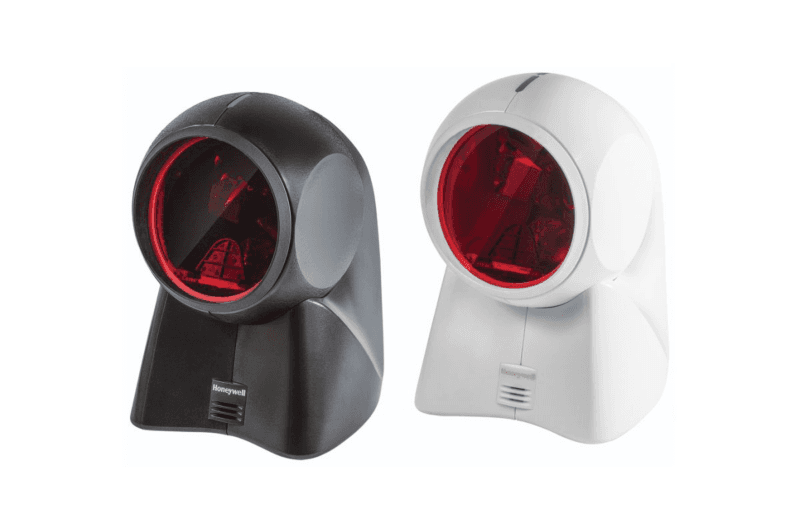
اسکنر رومیزی هیبرید؛ لیزر همهجهته برای کالا و تصویرگر برای QR موبایل
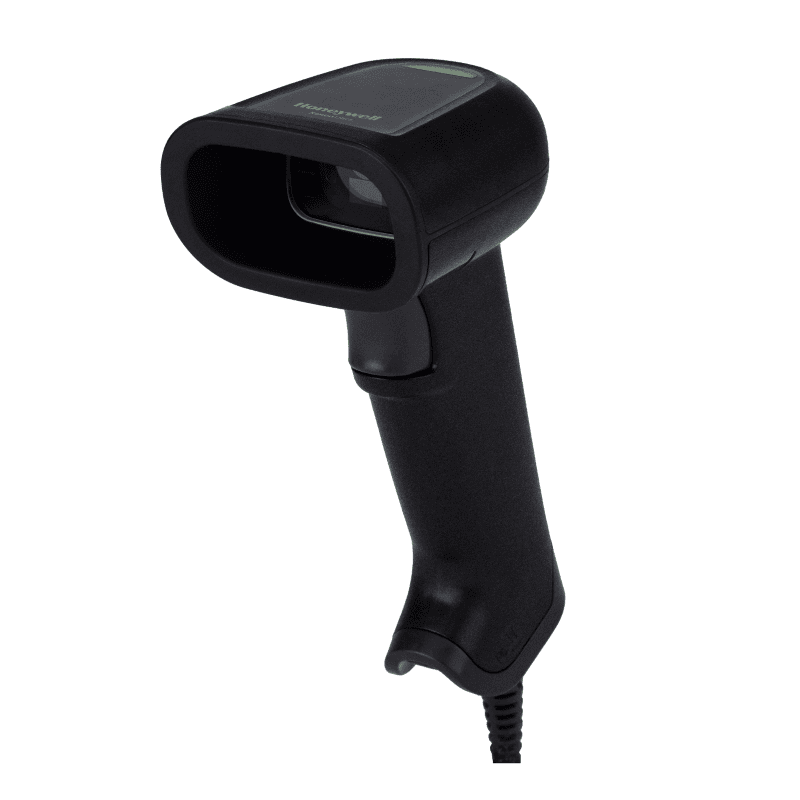
نسل جدید Xenon؛ نشانگر نقطهی سبز و خواندن بارکدهای فوقپرتراکم تا 2 mil